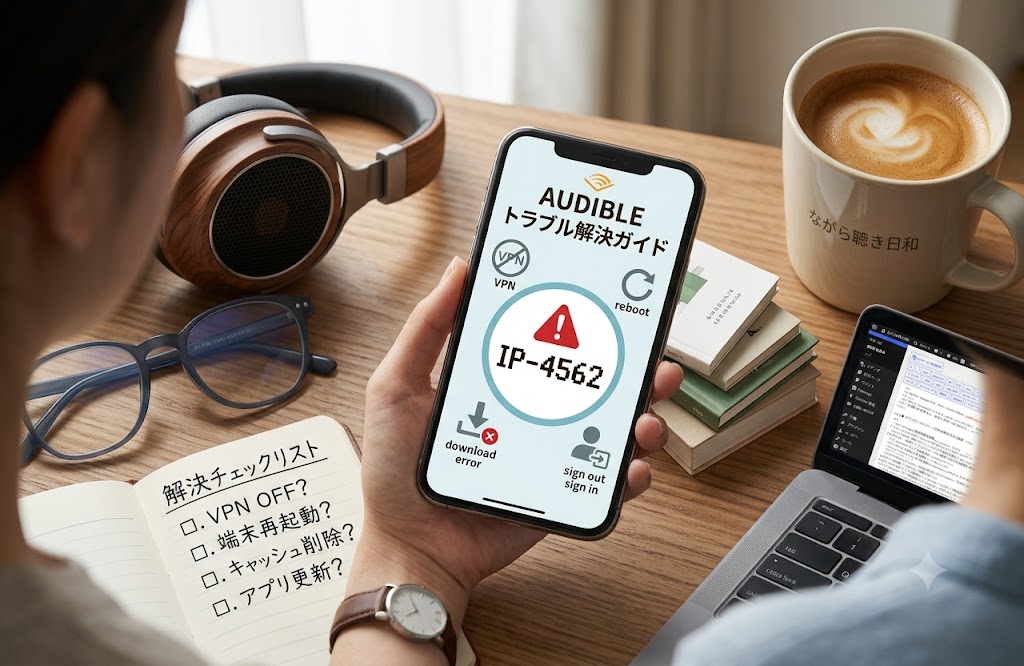
「Audibleで再生しようとしたらエラーが出た」「ダウンロードが進まない」「エラーコード IP-4562 って何?」——こんなトラブルに突然遭遇すると、せっかくのながら聴きタイムが台無しになってしまいます。
Audible歴3年のひよりも何度かエラーに遭遇してきました。ほとんどの場合は順番に試すだけで解決できます。この記事では、Audibleで発生しやすいエラーの種類・原因・デバイス別の対処法をまとめてお届けします。
📋 この記事の目次
🔧 まず最初に試すこと(共通の基本対処法)
エラーの種類に関係なく、まずこの順番で試してみてください。これだけで解決するケースが多数あります。
- Audibleアプリを完全に終了して再起動(バックグラウンドからも閉じる)
- スマートフォン・タブレット本体を再起動
- インターネット接続を確認(Wi-Fiが繋がっているか、速度が出ているか)
- Wi-Fiを一度オフ→オンにする(または機内モードをオン→オフ)
- Audibleアプリを最新バージョンにアップデート(App Store / Google Play)
- スマートフォンのOSをアップデート(iOS / Android)
✅ ひよりの体験談:ほとんどのエラーは「アプリを再起動する」か「端末を再起動する」だけで解決しました。複雑な手順を試す前に、まずここから始めてみてください。
⚠️ エラーコード「IP-4562」の原因と対処法
IP-4562 はAudibleで再生時に発生するエラーコードの中でも、ユーザーから最も多く報告されているものです。主な原因は以下のとおりです。
| 原因 | 詳細 |
|---|---|
| VPN・プロキシの使用 | 最も多い原因。VPNがAudibleのサーバーへのアクセスを遮断している |
| アプリが古い | 古いバージョンのアプリが最新OSに対応できていない |
| 一時ファイルの破損 | 長期間使用した端末でキャッシュや一時ファイルが壊れている |
| ネットワーク不安定 | Wi-Fiとセルラーの切り替え時や、接続が不安定な環境での発生 |
◆ IP-4562の対処手順
- VPNを使用している場合は一時的にオフにする——これが最も効果的です。VPNをオフにした状態でAudibleを再起動して再生を試みてください
- アプリを最新バージョンにアップデート
- サインアウト→再サインイン——設定からサインアウトし、アプリを再起動してから再ログインします。購入済みタイトルやブックマークはクラウドに保存されているため消えません
- Wi-Fiをオフにしてセルラー通信で試す(またはその逆)
- 端末を再起動
- アプリのキャッシュを削除(Android:設定→アプリ→Audible→ストレージ→キャッシュ削除 / iPhone:アプリを削除→再インストール)
⚠️ iPhoneでアプリを再インストールする場合の注意:iOSではアプリを削除するとダウンロード済みのタイトルも消えます(クラウド上には残るため、再インストール後に再ダウンロードが必要です)。アカウント情報(メールアドレス・パスワード)を手元に用意してから実施してください。
⬇️ ダウンロードエラー・進まない場合の対処法
「ダウンロードしようとしたら途中で止まる」「エラーメッセージが表示されてダウンロードできない」という場合の対処法です。
よく表示されるダウンロードエラーメッセージ
「問題が発生しました。申し訳ありません。お客様のリクエストを処理できません。後ほど再度お試しください。」
◆ ダウンロードエラーの対処手順(試す順番)
- 通信環境を確認——安定したWi-Fiに接続しているか確認。ブラウザで別サイトを開いてインターネットが繋がっているか確認します
- 端末のストレージ空き容量を確認——空き容量が少ないとダウンロードに失敗することがあります。不要なアプリやファイルを削除して空き容量を確保してください
- アプリを再起動
- 端末を再起動
- ライブラリを更新——ライブラリ画面を引っ張って下にスクロール(プルダウン更新)
- ダウンロード品質を変更——「標準」に設定している場合は「高音質」へ、「高音質」の場合は「標準」へ切り替えて再試行
- アプリを初期化——アプリの設定画面最下部に表示されるバージョン情報などを2本指で長押しすると「アプリを初期化しますか?」が表示されることがあります
- アプリを再インストール
- 24時間待ってから再試行——短時間に多数のタイトルを一度にダウンロード・削除した場合、サーバーに負荷がかかり一時的に制限される場合があります。この場合は時間を置くだけで解決します(Audibleカスタマーサポート情報)
⚠️ 注意:短い間隔で多数のタイトルをライブラリに追加・削除・ダウンロードしたり、複数端末で同じアカウントを同時に使用したりすると、サーバーへの負荷でエラーが発生しやすくなります。操作はゆっくり行うのがおすすめです。
▶️ 再生できない・途中で止まる場合の対処法
「タップしても再生が始まらない」「途中で突然止まる」「音が出ない」という場合の対処法です。
◆ 再生エラーの対処手順
- 音量・ミュート設定を確認——端末のサイドボタンの音量、マナーモード設定を確認
- イヤホン・Bluetoothの接続を確認——Bluetooth接続のイヤホン・スピーカーを使用している場合は接続状態を確認。一度切断して再接続
- アプリを再起動
- 端末を再起動
- 通信環境を確認——ストリーミング再生の場合、Wi-Fiや通信が不安定だと止まります。事前にダウンロードしてからオフライン再生を試してみてください
- 作品を一度ライブラリから削除→再ダウンロード——ダウンロードデータが破損している可能性があります
- 別の作品で再生を試す——特定の作品だけで発生する場合は、その作品のデータの問題かもしれません
- アプリのキャッシュを削除
- アプリを再インストール
🔑 ログイン・支払いエラーの対処法
◆ ログインできない場合
- メールアドレスとパスワードを再確認——Audibleのログインはアカウント(Amazon)のメールアドレスとパスワードです
- パスワードをリセット——Amazonの「パスワードを忘れた場合」から再設定できます
- 二段階認証を確認——二段階認証を設定している場合は、SMSまたは認証アプリのコードを入力します
- 別のブラウザ・デバイスで試す
◆ 支払いエラーが出る場合
- 登録クレジットカード・デビットカードの有効期限を確認
- カード番号・セキュリティコードを再入力
- 請求先住所が日本国内に設定されているか確認——海外住所のカードは使用不可
- カードの利用限度額を確認
- 別のカードを登録して試す
- Amazonのアカウント管理ページからカード情報を更新
📱 デバイス別の対処手順
◆ iPhone(iOS)の場合
キャッシュ削除・アプリ初期化の手順
- Audibleアプリを開き「その他(…)」→「設定」に移動
- 画面を下部までスクロールしてアプリバージョンの表示部分を2本指で長押し
- 「アプリを初期化しますか?」が表示されたら「初期化する」をタップ
アプリの再インストール手順
- ホーム画面でAudibleアイコンを長押し→「アプリを削除」
- App StoreでAudibleを検索→再インストール
- Amazonアカウントでログインし直す
※iPhoneではアプリ削除でダウンロード済みタイトルが消えます(再ダウンロードが必要)
◆ Android(スマートフォン・タブレット)の場合
キャッシュ削除の手順
- 端末の「設定」アプリを開く
- 「アプリ」→「Audible」を選択
- 「ストレージ」→「キャッシュを削除」をタップ
アプリの再インストール手順
- 「設定」→「アプリ」→「Audible」→「アンインストール」
- Google PlayでAudibleを検索→再インストール
- Amazonアカウントでログインし直す
◆ Fireタブレット(Amazon端末)の場合
- Fireタブレットのアップデートを確認・適用する
- 「設定」→「アプリ」→「Audible」→「強制停止」を実行
- 「ストレージとキャッシュ」→「ストレージを消去」および「キャッシュを削除」を選択
- Audibleアプリを再起動してログインし直す
◆ パソコン(ブラウザ)の場合
- ブラウザのキャッシュ・Cookieを削除する(設定→履歴→閲覧データの削除)
- 別のブラウザで試してみる(Chrome・Safari・Firefoxなど)
- ブラウザを最新バージョンにアップデートする
- 拡張機能(特に広告ブロッカー)を一時的に無効にして試す
📞 それでも解決しない場合——カスタマーサービスへ
上記の対処法をすべて試しても解決しない場合は、Audibleのカスタマーサービスに問い合わせるのが最善です。
◆ 問い合わせ先
| 電話 | 0120-899-217(無料) 受付時間:月〜金 8:00〜20:00 / 土日 9:00〜18:00(年中無休) |
| チャット・メール | Audible公式サイト(audible.co.jp)→「ヘルプ」→「カスタマーサービスに問い合わせ」 |
◆ 問い合わせ前に用意しておくと便利な情報
- エラーが発生した日時と頻度(いつから、どのくらいの頻度で)
- 使用している端末の機種名・OSバージョン
- Audibleアプリのバージョン
- 表示されているエラーコード・エラーメッセージ(スクリーンショットがあると◎)
- 試した対処法の一覧
📝 まとめ——エラーが出たときの対処の流れ
| 症状 | まず試すこと |
|---|---|
| エラーコード IP-4562 | VPNをオフにする→アプリ再起動→サインアウト→再ログイン |
| ダウンロードできない | Wi-Fi確認→端末再起動→ライブラリ更新→24時間待つ |
| 再生できない・止まる | 音量確認→Bluetooth確認→アプリ再起動→端末再起動 |
| ログインできない | パスワード確認→二段階認証確認→パスワードリセット |
| 支払いエラー | カード有効期限確認→別カードで試す→カスタマーサービスへ |
| 上記で解決しない | キャッシュ削除→アプリ再インストール→カスタマーサービスへ |
Audibleのエラーは多くの場合、「アプリの再起動」「端末の再起動」「アプリのアップデート」という基本手順で解決します。あわてず順番に試してみてください。
※本記事の情報は2026年6月時点のものです。アプリのアップデートによって操作手順が変わる場合があります。最新情報はAudible公式ヘルプセンターでご確認ください。
🎧 Audibleをまだ試していない方へ
Audible 30日間無料体験実施中
いつでも退会OK・無料体験期間中の解約は料金なし
投稿日:2026年6月 / 著者:ひより
コメント